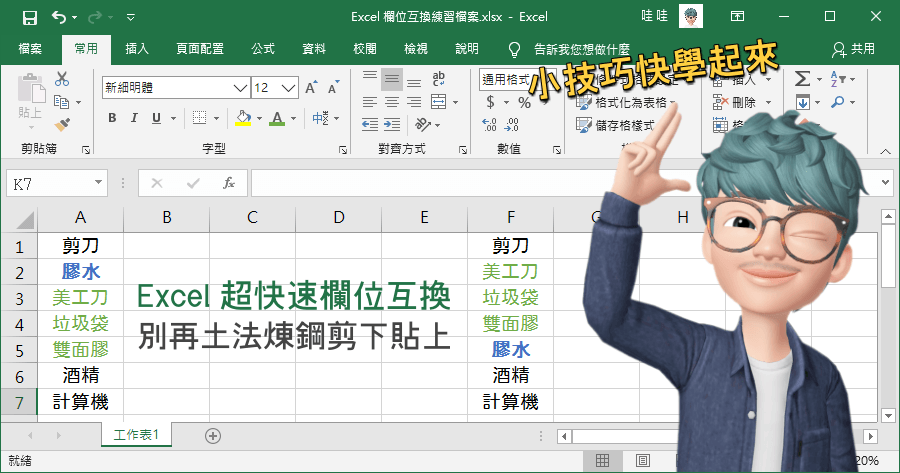
Excel 移動欄位順序
再來是移動欄列的小技巧,其實在移動的過程中,會看到一條淺綠色的線,這就是你放開滑鼠後移動至的位置,可以更清楚地知道移動至什麼地方了喔~~.好啦,今天就先到這裡 ...,應該很多人不知道在Excel表格中,Excel使用「Shift+滑鼠」可以快速調整表格順序和快速選取表...
選取您要移動或複製的儲存格、列或列或列。·執行下列其中一個動作:.若要移動列或欄,請在[常用]索引標籤的[剪貼簿]群組中,選取[剪下剪下圖示圖像·以滑鼠右鍵按一下 ...
** 本站引用參考文章部分資訊,基於少量部分引用原則,為了避免造成過多外部連結,保留參考來源資訊而不直接連結,也請見諒 **
Day–3 Excel之快速移動欄列之術
再來是移動欄列的小技巧,其實在移動的過程中,會看到一條淺綠色的線,這就是你放開滑鼠後移動至的位置,可以更清楚地知道移動至什麼地方了喔~~. 好啦,今天就先到這裡 ...
3招Excel 用Shift快速調整「表格順序」和「選取表格」
應該很多人不知道在Excel表格中,Excel 使用「Shift + 滑鼠」可以快速調整表格順序和快速選取表格,學會如何將整欄表格瞬間移動、在2秒內新增空白列、以及1秒選取指定 ... Excel 快速調整欄位、選取指定... · 第一招:Excel將整欄表格瞬間移動
Excel 超實用小技巧
先點一下你要移動的欄位,然後按住鍵盤上的Shift 不放,滑鼠移動到欄位的下緣,會出現一支手套圖示(或十字游標),這時Shift 一樣不放,直接按滑鼠左鍵拖動欄位 ...
移動或複製儲存格、列和欄
選取 您要移動或複製的儲存格、列或列或列。 · 執行下列其中一個動作:. 若要移動列或欄,請在[常用] 索引標籤的[ 剪貼簿] 群組中,選取[剪下 剪下圖示圖像 · 以滑鼠右鍵按一下 ...
重新排列資料表中資料行的順序
選取您要移動的欄。 若要選取多個欄,請拖曳指標,直到您選取想要的欄為止。 · 執行下列其中一個動作:. 在資料工作表檢視中,水準拖曳選取的欄到您要的位置。 在設計檢視中, ...
變更清單或文件庫中的欄順序
變更欄的顯示順序 · 移至您要移動一或多個欄位置的文件庫或清單。 · 選取您要移動的欄標題,然後將它拖放到適當的位置。 新式SharePoint Online 檢視中的文件庫,顯示從一個 ...
【超級小技巧】EXCEL快速移動欄位!
不要再剪下貼上了☺️ 但這個移動的前提是不能有合併儲存格! 如果想知道怎麼智慧使用合併儲存格! 請看之前的影片⬇️ #exceltips #exceltips #exceltricks.